 {/tabs-pane}
{tabs-pane label="支付宝"}
{/tabs-pane}
{tabs-pane label="支付宝"} {/tabs-pane}
发布作者:
小路
百度收录:
正在检测是否收录...
作品采用:
《
署名-非商业性使用-相同方式共享 4.0 国际 (CC BY-NC-SA 4.0)
》许可协议授权


经常碰到windows10电脑共享的文件其它电脑没办法访问,不仅限于Windows 10 操作系统无法访问其他电脑的共享文件夹,而其他电脑windows7 windowsxp访问该共享不一定可以访问。问题通常是在 共享的这台电脑上,可以按下面的进行设置。
简单点说就是,你的操作系统是 Win10 ,你访问不了某台电脑的共享,但是别人可以。这种情况是你自己本地的设置问题,而不是被共享的电脑的设置问题。
后面介绍被共享电脑如果无法被访问解决办法,这个相对简单一些,因为被访问的共享电脑会有一些错误提示,根据提示修改相关内容即可。
先介绍 Win10 无法访问其他电脑的解决方法
首先,Win10 能成功访问共享文件夹,必须有安装 SMB1 协议,否则会提示找不到网络名称的提示。
方法很简单,点击键盘win+r 输入 启用或关闭 Windows 功能(或者直接输入 功能 也能找到),打开 启用或关闭 Windows 功能 对话框。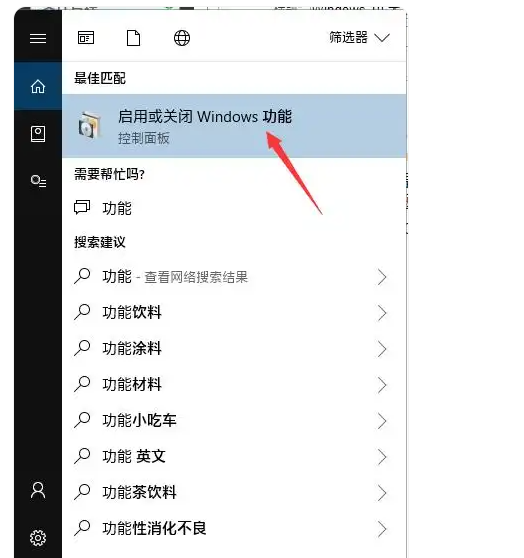
在打开的窗口中,找到 SMB 1.0 相关选项,全部选中: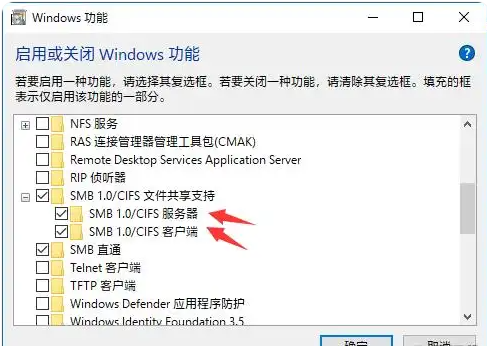
点击确定,进行安装。安装完可能需要进行重启,重启之后这个问题就解决了。
其次,组策略中打开 启用不安全来宾登陆 选项。
开始运行,或者快捷键 Win+R 打开运行,输入 gpedit.msc 打开组策略。
然后分别选择 计算机配置 → 管理模板 → 网络 →Lanman工作站,在右边找到 启用不安全的来宾登陆,双击打开,然后选择启用,点确定即可。
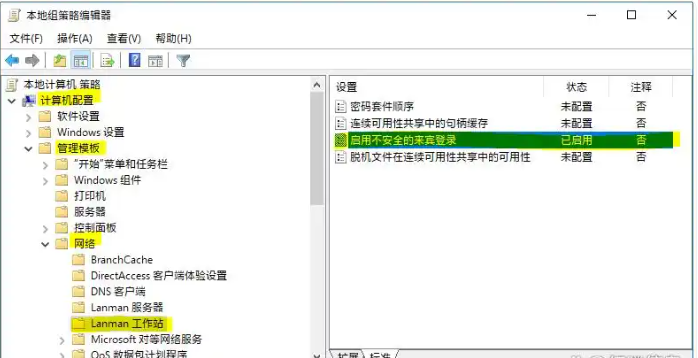
基本上上面两个设置是非常关键的,而且是网上很难找到的设置。
剩余的就是基本的共享设置,这里就不在赘述了,网上有很多,下面只放一张图,大家按照上面的进行设置即可。
通过 win+r 输入高级共享设置,打开高级共享设置 对话框,按照下面选择即可: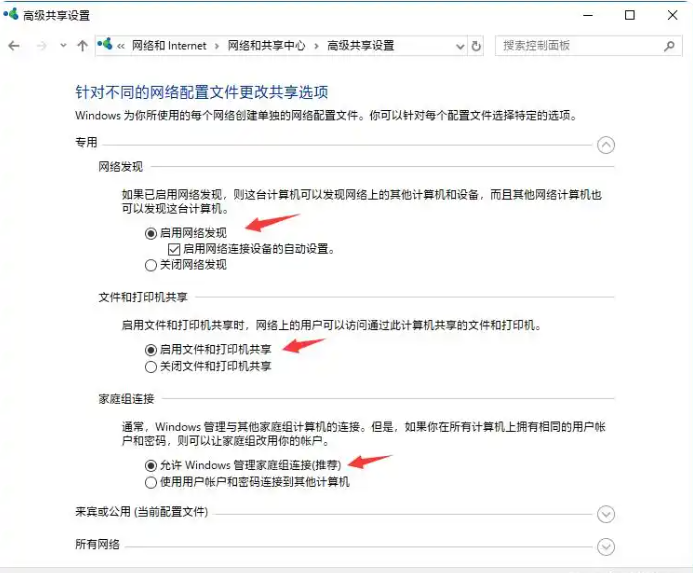
下面介绍如果是被访问的 Windows 10 电脑,无法被访问的共享电脑如何设置
1.如果出现 登录失败:未授予用户在此计算机上的请求登录类型 提示,需要对 本地安全策略 做一个设置。
首先,点击 win+r输入 本地安全策略,点击打开 本地安全策略 设置。

然后,在打开的本地安全策略左边窗口,依次选择 安全设置→本地策略→用户权限分配,然后在右边窗口找到 拒绝从网络访问这台电脑,双击打开。

将 拒绝从网络访问这台计算机 里面的所有用户选中,点击删除,然后点击确定,即可。
2.如果被访问的电脑出现了这个提示:用户账户限制阻止了此用户进行登录。例如:不允许使用空密码,登陆次数限制,或强制实施的某个策略限制。这个提示如果是第一次出现的话,绝大部分是 组策略不允许使用空密码 的原因。

首先,打开组策略。有两个办法,Win+R,输入 gpedit.msc 回车可以打开,输入 组策略,点击 编辑组策略 打开。
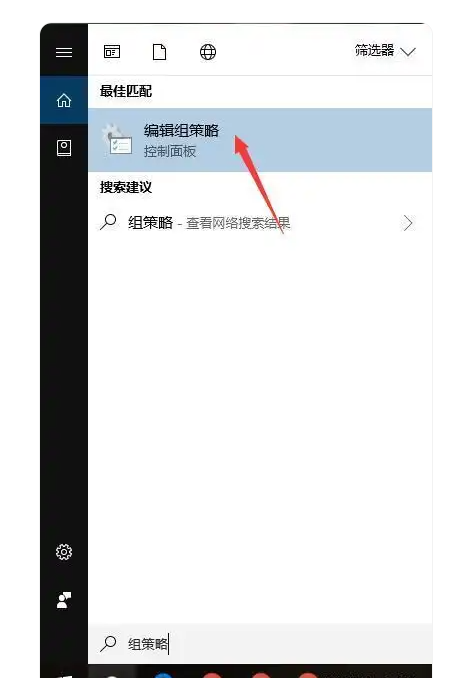
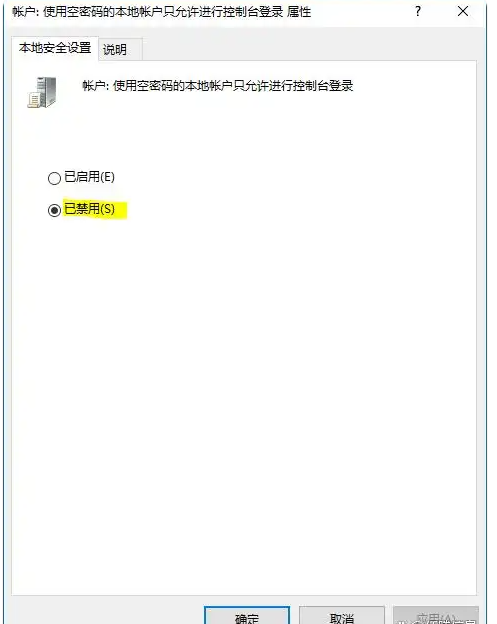
然后,在打开的组策略窗口中,依次选择 计算机配置→Windows 设置→安全设置→本地策略→安全选项,然后在右边窗口中找到 账户:使用空密码的本地账户只允许进行控制台登陆 选项,双击打开。

然后在打开的对话框中,选中 已禁用,然后点击确定即可。
欢迎光临我的博客 🎉
这里会分享我的日常和学习中的收集、整理及总结,希望能对你有所帮助:) 💖

RSS订阅
MAP
 粤ICP备2021176125号-2
 粤公网安备44010602013633 号
 茶ICP备20250009号
 喵呜 20250009 号~
 易AIA盟2025040258号













已运行 00 天 00 时 00 分 00 秒


—— 评论区 ——